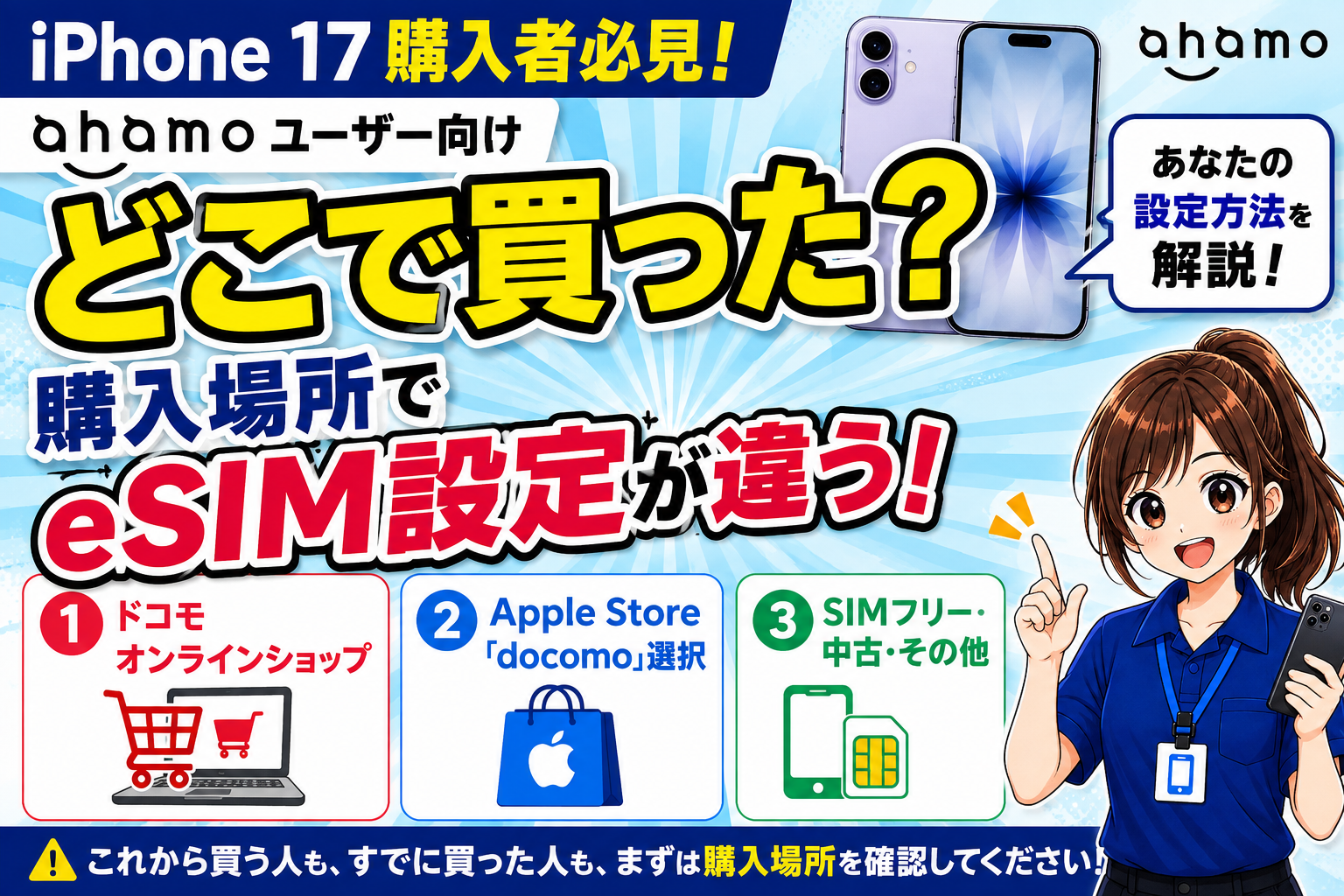
ahamoのeSIM機種変更は、iPhoneをどこで購入したかによって手順が変わります。
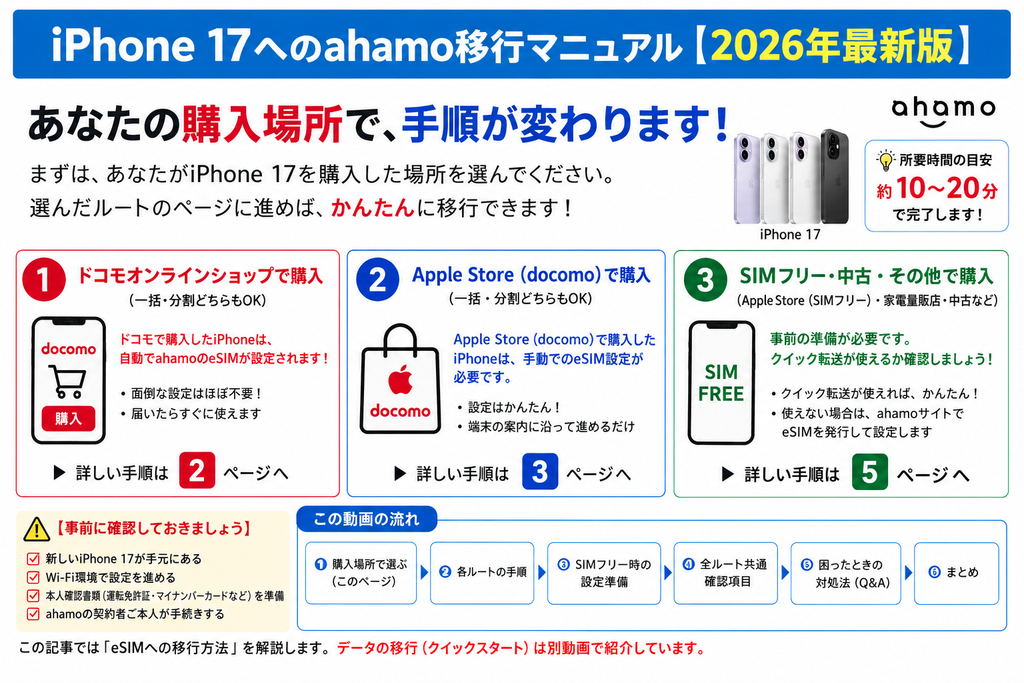
ドコモオンラインショップで購入した場合は、基本的に初期設定を進めるだけ。
Apple Storeで「docomo」を選んで購入した場合は、注文後に回線利用手続きが必要です。
SIMフリー・中古・その他で購入した場合は、eSIMクイック転送が使えるかを確認し、使えない場合はahamoサイトからeSIMを発行します。
この記事では、iPhone 17へのahamo eSIM移行を、購入場所別に画像付きで順番に解説します。
- ahamoのeSIM機種変更は購入場所で手順が変わります
- ドコモオンラインショップで購入した場合
- Apple Storeで「docomo」を選んで購入した場合
- Apple Storeで「docomo」を選んで購入した場合のeSIM設定
- SIMフリー・中古などで購入した場合は、まずクイック転送を確認
- eSIMクイック転送が使える場合
- クイック転送できない場合はahamoサイトからeSIMを発行
- ahamoサイトでEIDを入力してeSIMを発行する
- 発行したeSIMを新しいiPhoneへ追加する
- 最後にahamo回線が使えるか確認
- ahamoのeSIM移行がうまくいかないとき
- ahamoのeSIM機種変更まとめ
- 「これからahamoへ乗り換える方はこちら」
ahamoのeSIM機種変更は購入場所で手順が変わります
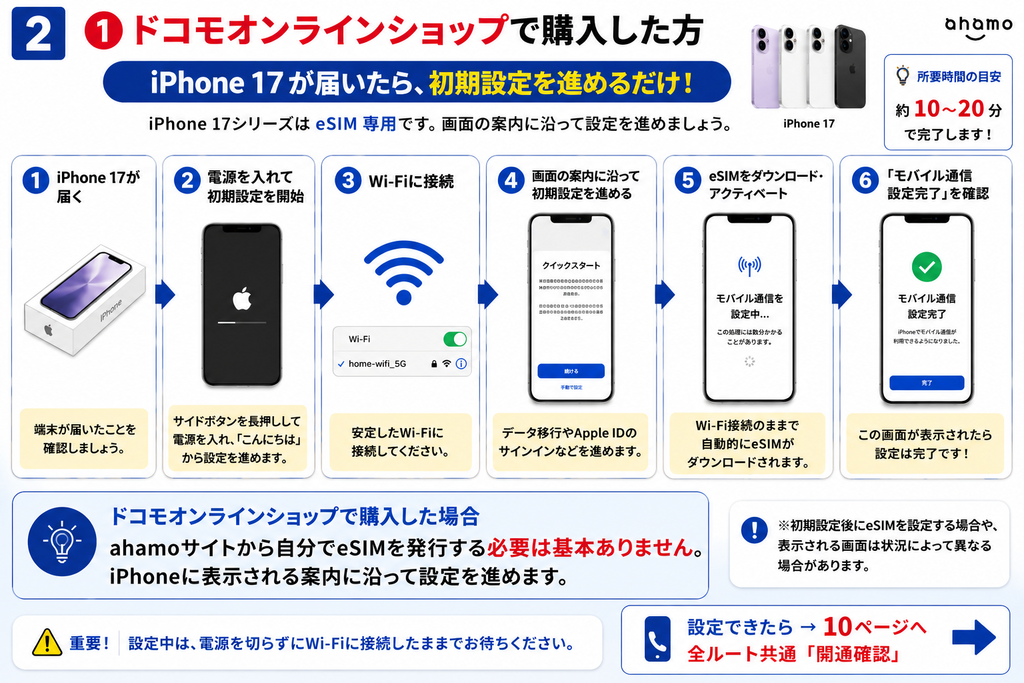
ドコモオンラインショップで購入した場合
ドコモオンラインショップで購入したiPhoneは、基本的に初期設定を進めるだけでahamoのeSIM設定まで進められます。Wi-Fiに接続した状態で、画面の案内に沿って設定してください。
Apple Storeで「docomo」を選んで購入した場合
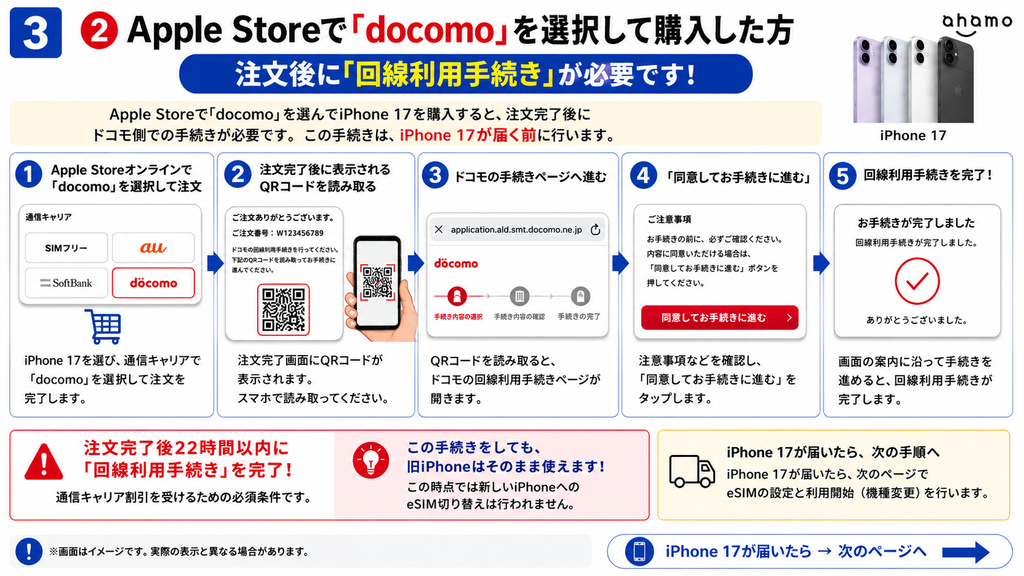
Apple Storeで通信キャリアに『docomo』を選んで購入した場合は、端末が届く前に回線利用手続きが必要です。注文後に表示される案内から手続きを完了し、iPhoneが届いたらeSIM設定を進めます。
Apple Storeで「docomo」を選んで購入した場合のeSIM設定
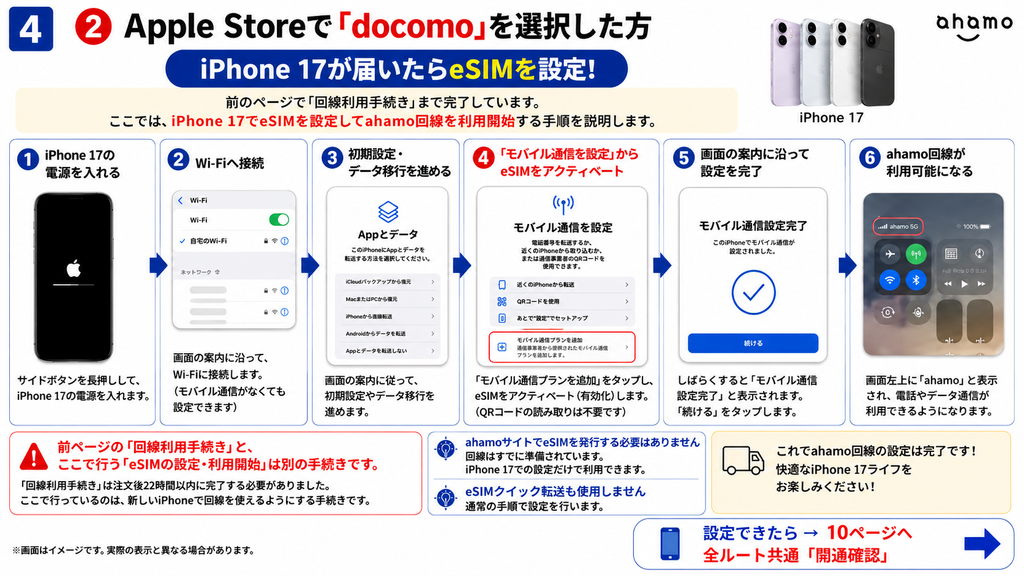
回線利用手続きが完了したら、新しいiPhoneでeSIM設定を進めます。
Wi-Fiへ接続し、初期設定やデータ移行を進めたあと、「モバイル通信を設定」からahamo回線を有効化します。
このケースでは、ahamoサイトからeSIMを再発行する必要は基本的にありません。
SIMフリー・中古などで購入した場合は、まずクイック転送を確認
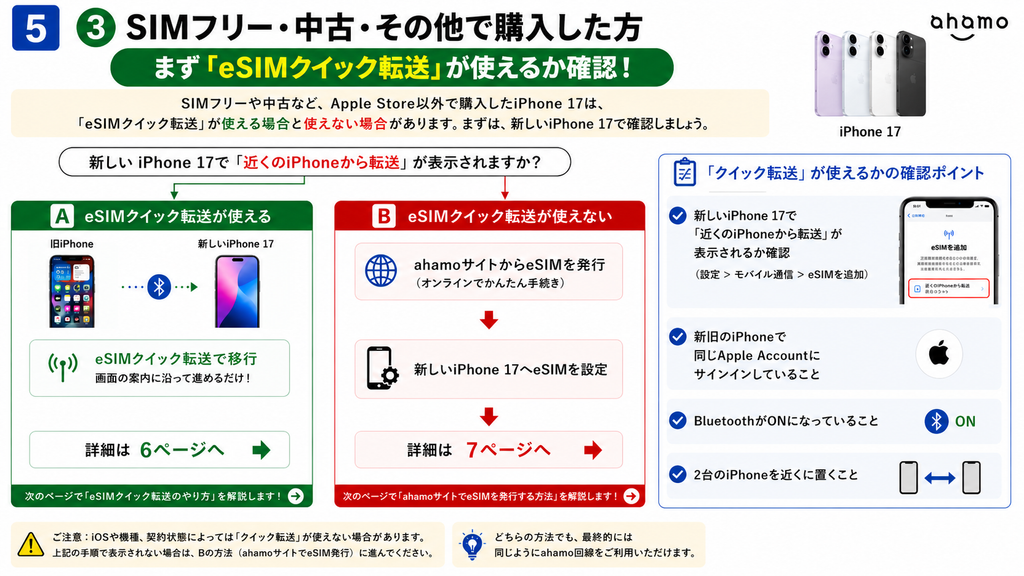
SIMフリー端末や中古端末などを購入した場合は、まずeSIMクイック転送が使えるか確認します。
新しいiPhoneの「設定」→「モバイル通信」→「eSIMを追加」で、「近くのiPhoneから転送」が表示されればクイック転送を利用できます。
表示されない場合は、ahamoサイトからeSIMを発行する方法へ進みます。
eSIMクイック転送が使える場合
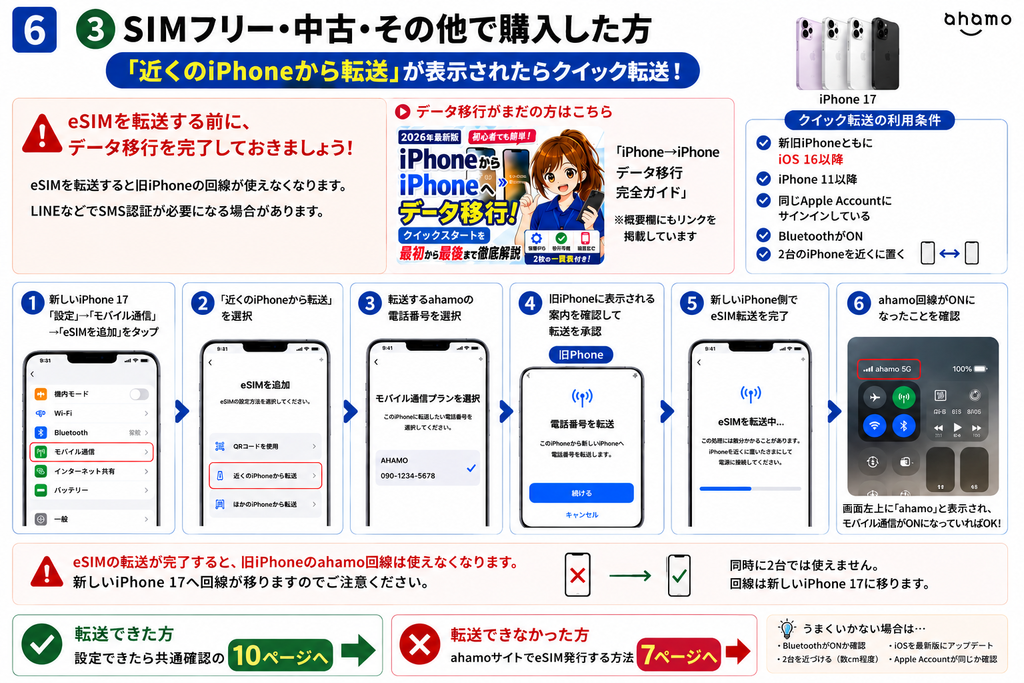
クイック転送が使える場合は、旧iPhoneから新しいiPhoneへahamoの電話番号を転送できます。
2台を近くに置き、BluetoothをONにした状態で画面の案内に沿って進めます。
転送が完了すると、旧iPhone側のahamo回線は使えなくなり、新しいiPhoneへ切り替わります。
クイック転送できない場合はahamoサイトからeSIMを発行
クイック転送が使えない場合は、ahamoサイトから新しいiPhone用のeSIMを発行します。
このとき必要になるのが、新しいiPhoneの**EID(32桁)**です。
「設定」→「一般」→「情報」からEIDを確認し、コピーしておくと入力ミスを防げます。
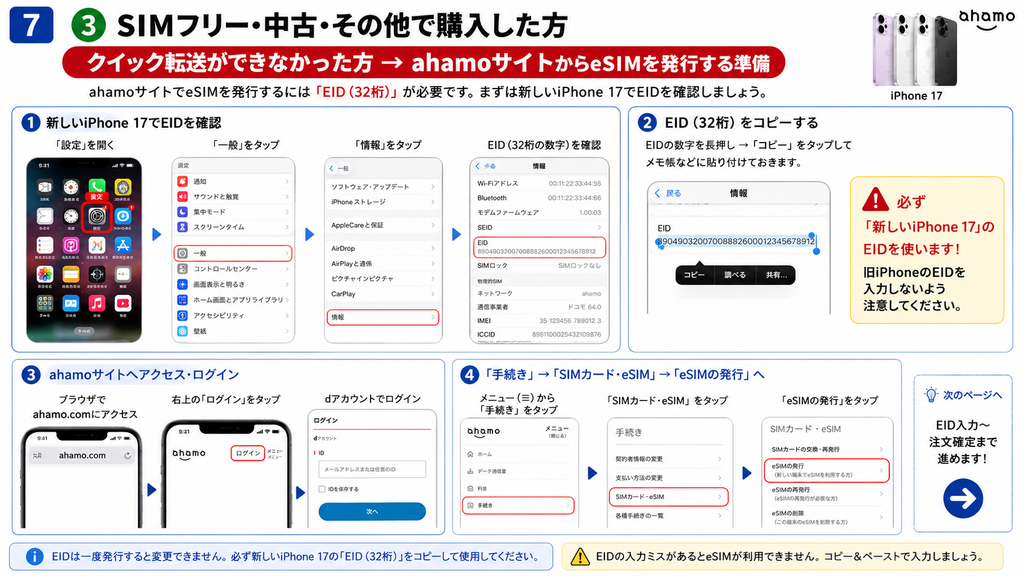
ahamoサイトでEIDを入力してeSIMを発行する
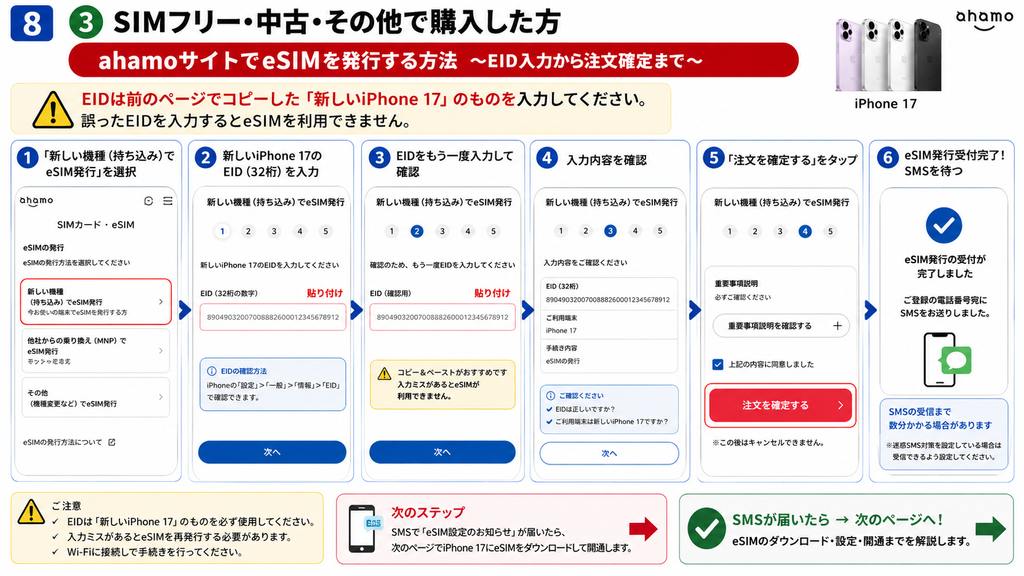
ahamoサイトへログインし、「手続き」→「SIMカード・eSIM」→「eSIMの発行」と進みます。
「新しい機種(持ち込み)でeSIM発行」を選び、新しいiPhoneのEIDを入力してください。
内容を確認して注文を確定すると、eSIM発行の受付が完了します。
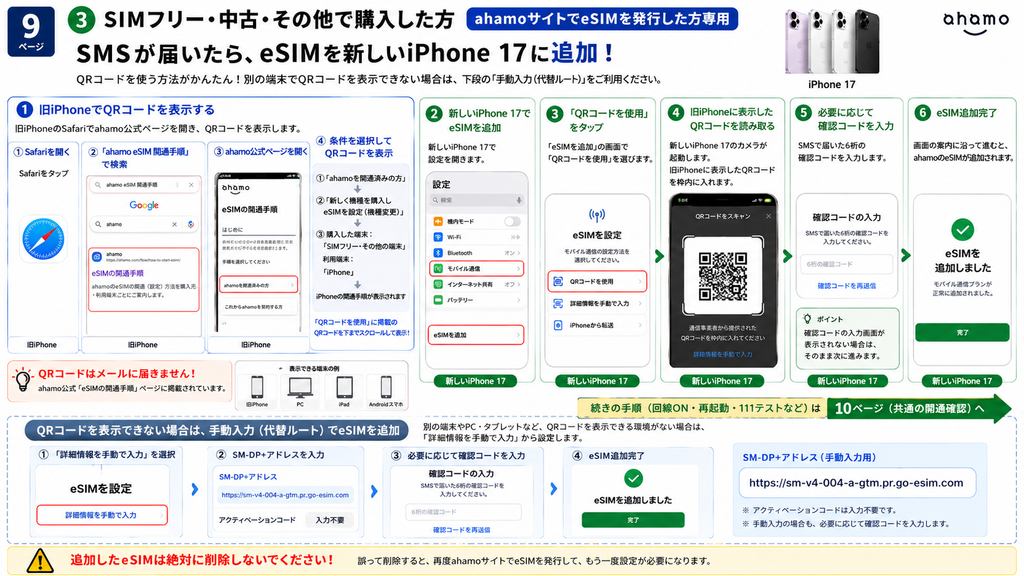
発行したeSIMを新しいiPhoneへ追加する
eSIM発行完了のSMSが届いたら、新しいiPhoneへeSIMを追加します。
QRコードを別端末に表示できる場合は、iPhoneの「eSIMを追加」から読み取る方法が簡単です。
QRコードを表示できない場合は、SM-DP+アドレスを使った手動入力でも設定できます。
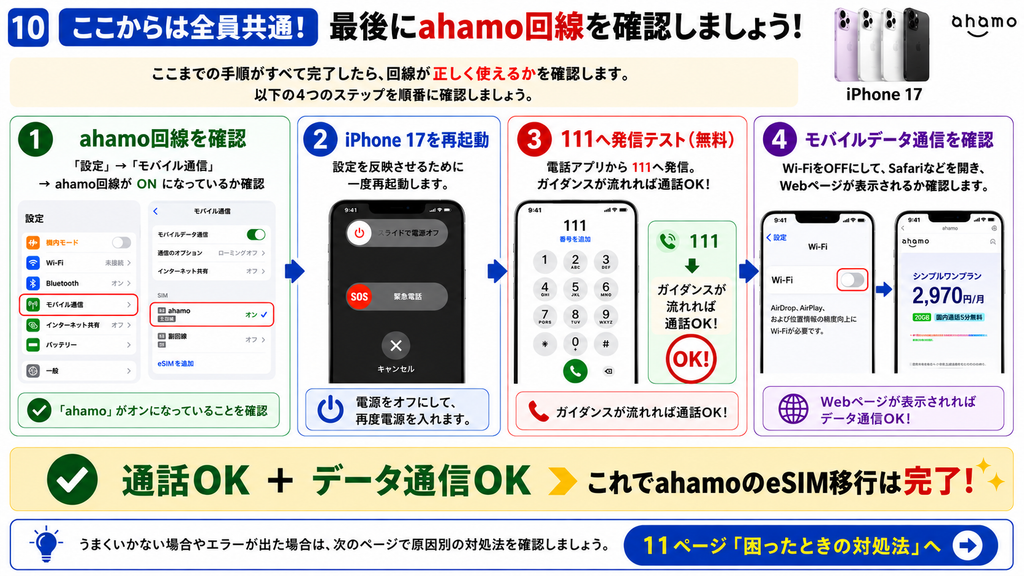
最後にahamo回線が使えるか確認
eSIMの設定が終わったら、回線が正常に使えるか確認します。
ahamo回線がONになっていることを確認し、iPhoneを再起動。
その後、111への発信テストと、Wi-FiをOFFにしてWebページが開けるかを確認します。
通話とデータ通信の両方が使えれば移行完了です。
ahamoのeSIM移行がうまくいかないとき
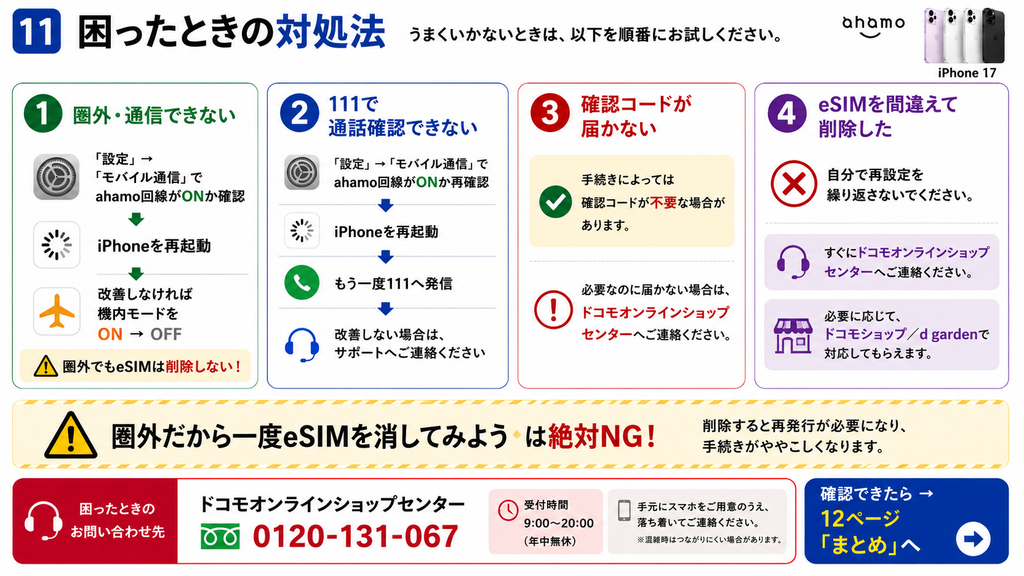
圏外になる、111へ発信できない、確認コードが届かないなどのトラブルが起きた場合は、まず再起動や回線設定を確認してください。
特に、eSIMを削除してやり直すのは避けてください。
誤って削除した場合は再発行が必要になることがあります。
ahamoのeSIM機種変更まとめ
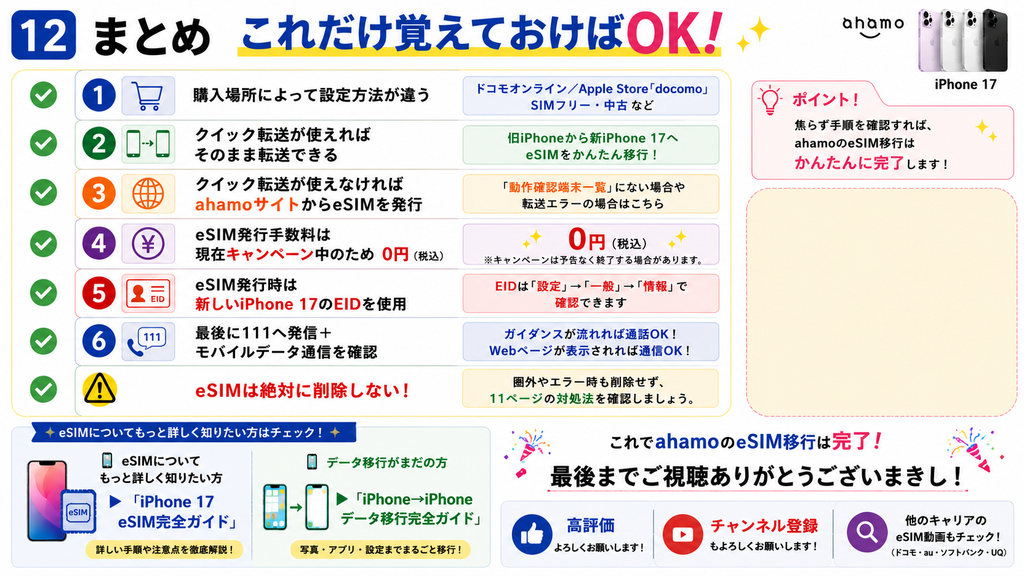
ahamoのeSIM機種変更は、iPhoneをどこで購入したかによって手順が変わります。
クイック転送が使える場合はそのまま移行し、使えない場合はahamoサイトからeSIMを発行すればOKです。
最後に通話とデータ通信を確認できれば、eSIMの機種変更は完了です。
「これからahamoへ乗り換える方はこちら」
ahamoの料金プランや最新キャンペーンは、公式申込ページから確認できます。
ahamo
※上記リンクはアフィリエイト広告を利用しています。

コメント