
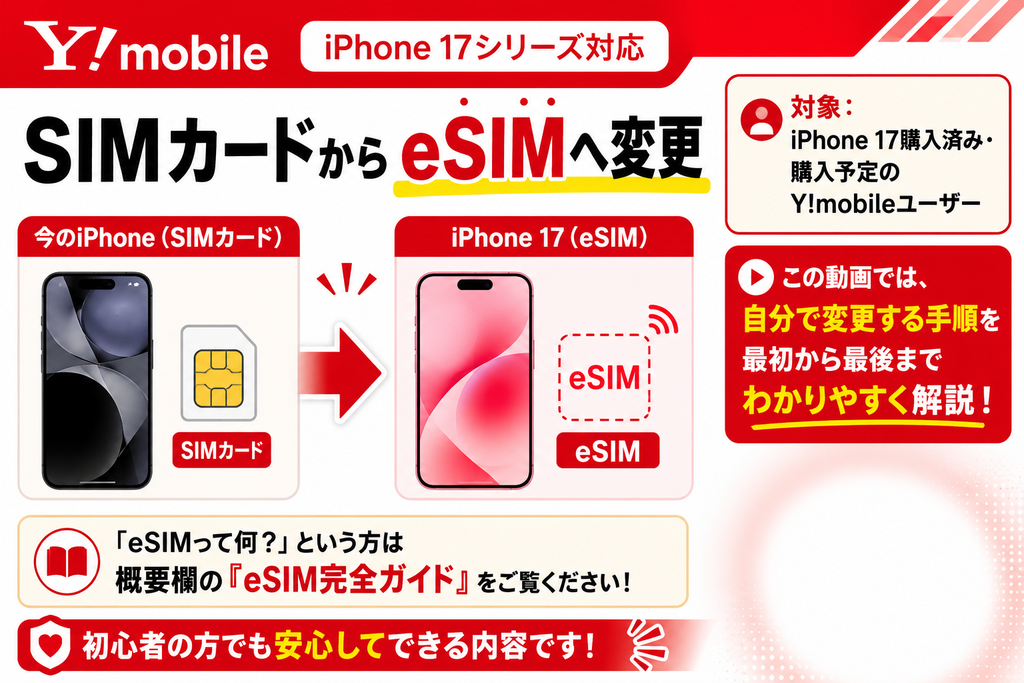
ワイモバイルでは、今使っているiPhoneの物理SIMをeSIMへ変更できます。
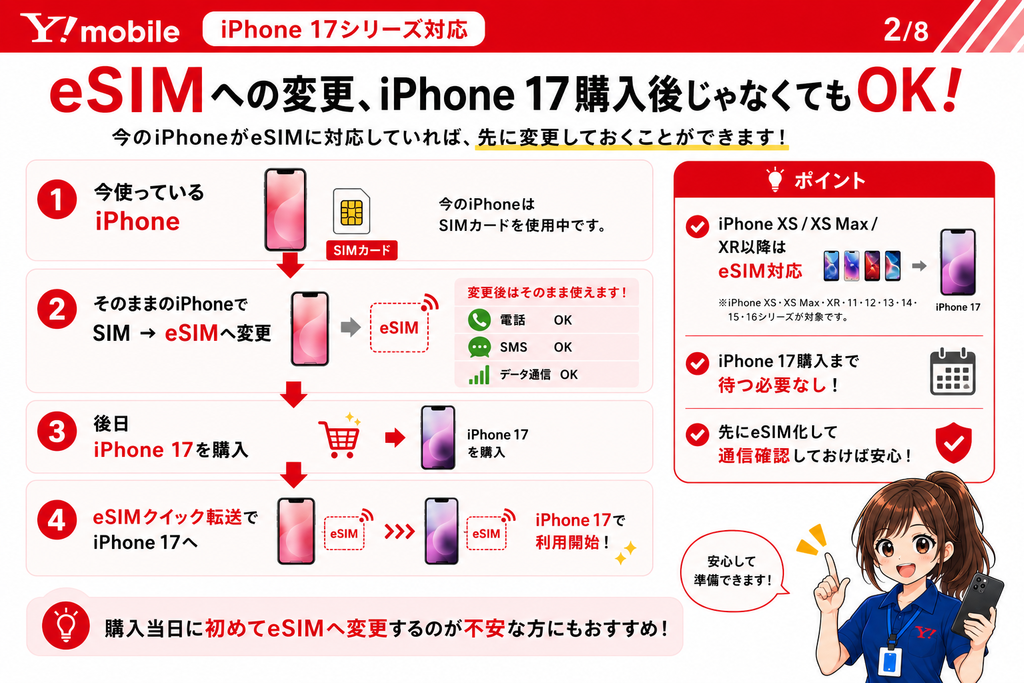
iPhone 17を購入する前に先にeSIM化しておく方法と、購入後に物理SIMから直接eSIMへ転送する方法の2通りがあります。
この記事では、それぞれの手順を画像付きで解説します
動画を見ながら操作したい方へ YouTubeでは、同じ手順を画面付きで最初から最後まで解説しています。
SIMカードからeSIMへ変更する方法
iPhone 17購入前でもeSIMへ変更できます
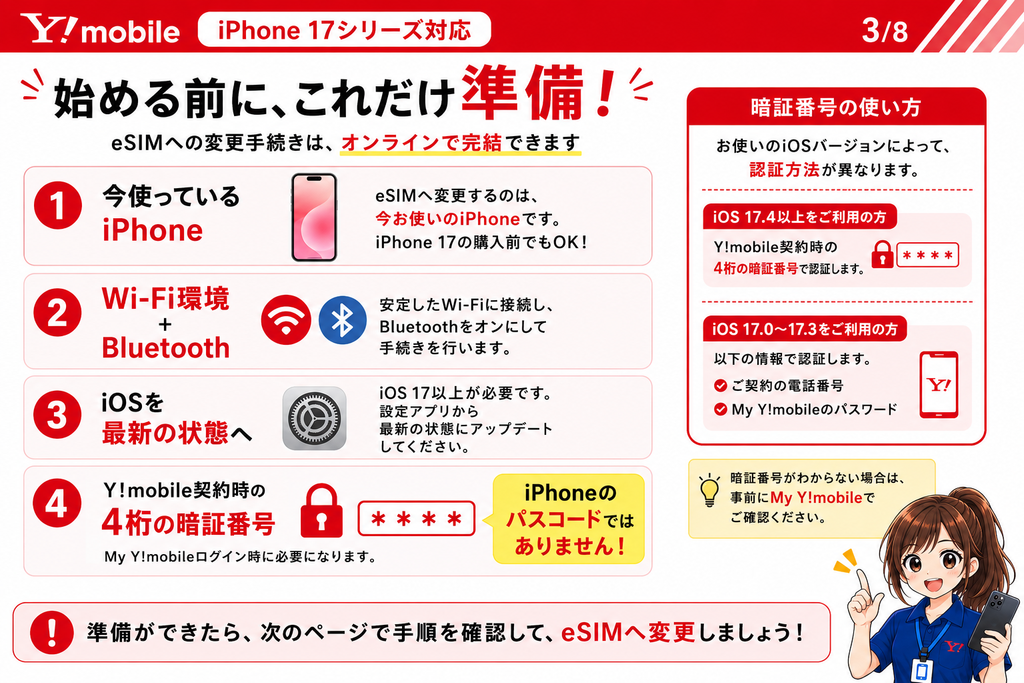
事前に準備するもの
自分がAルートかBルートか確認
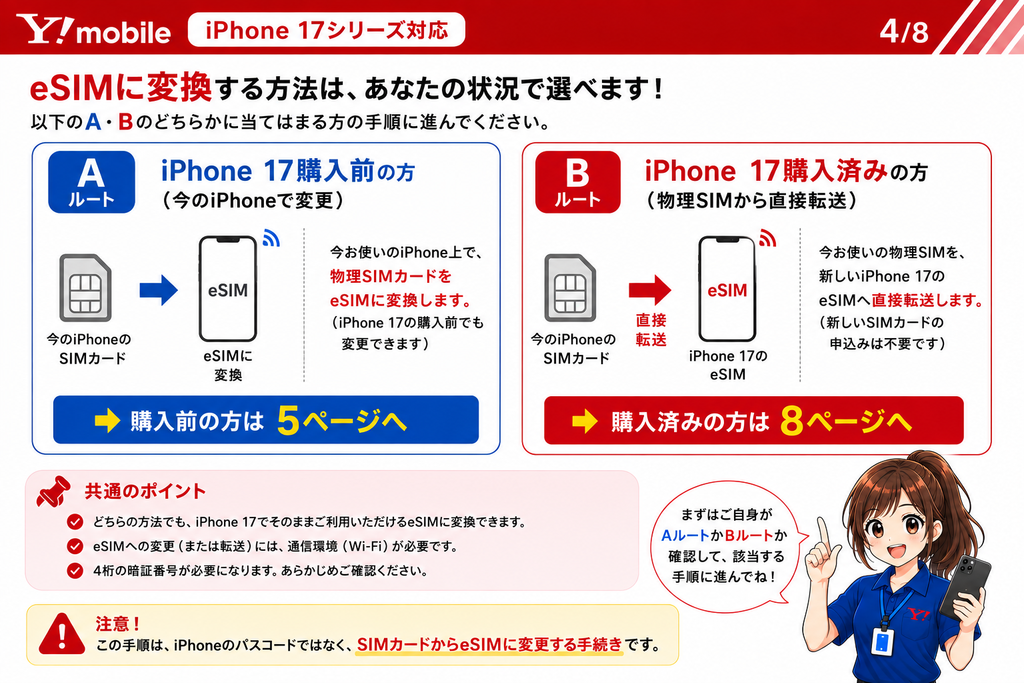
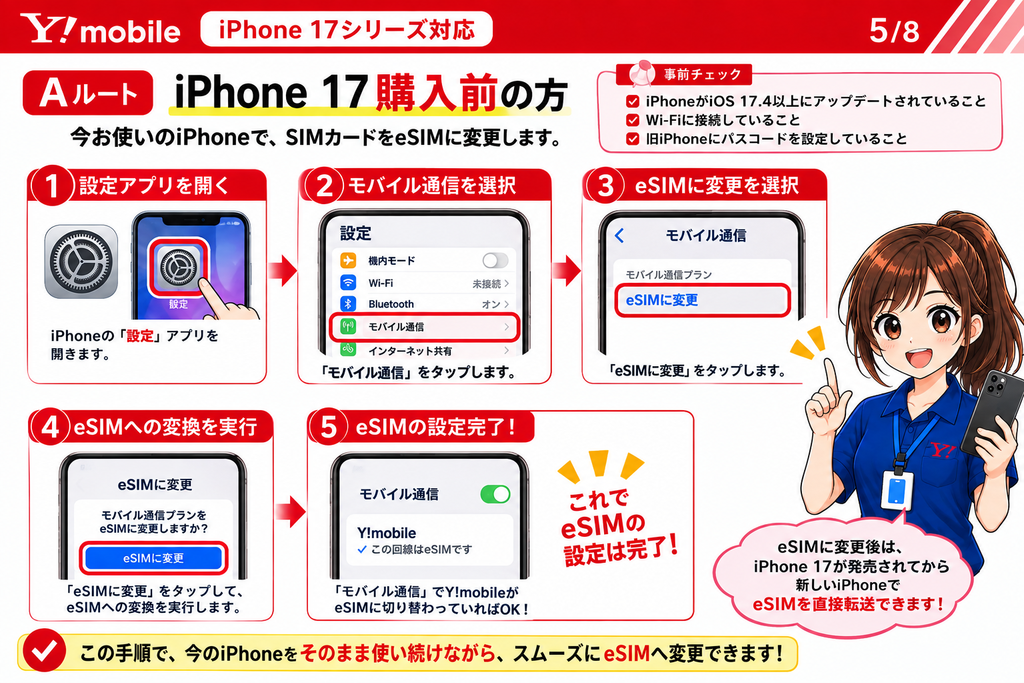
Aルート|iPhone 17購入前に今のiPhoneをeSIM化
今使っているiPhoneで『設定』→『モバイル通信』→『eSIMに変更』と進みます。対応端末・対応iOSであれば、そのまま物理SIMからeSIMへ切り替えできます。
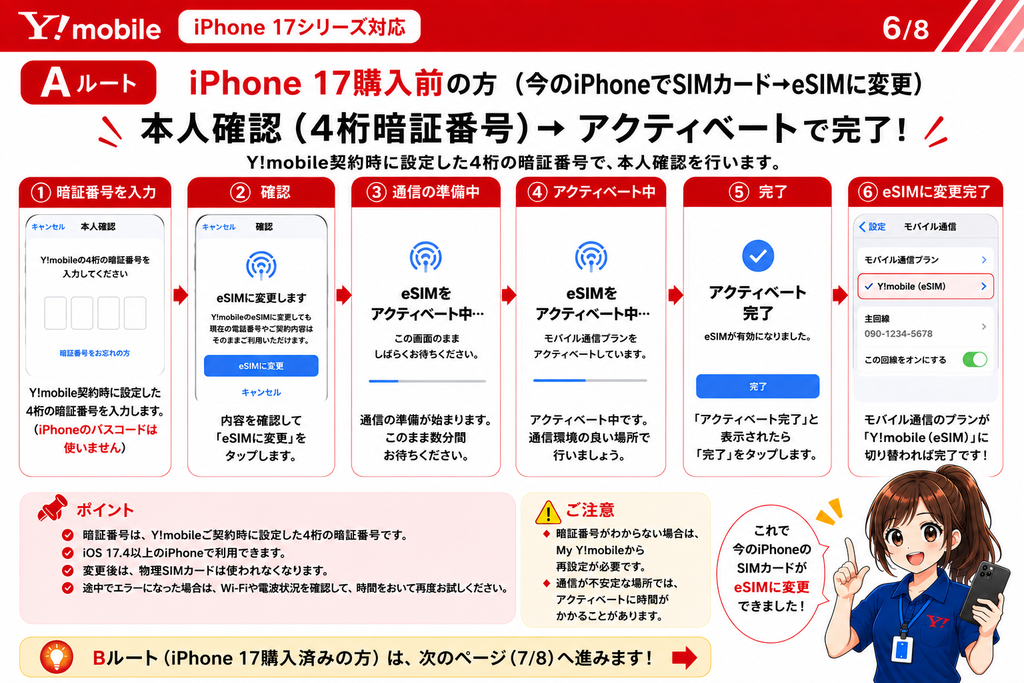
本人確認とeSIMアクティベート
Y!mobile契約時に設定した4桁の暗証番号で本人確認を行い、その後eSIMのアクティベートを進めます。
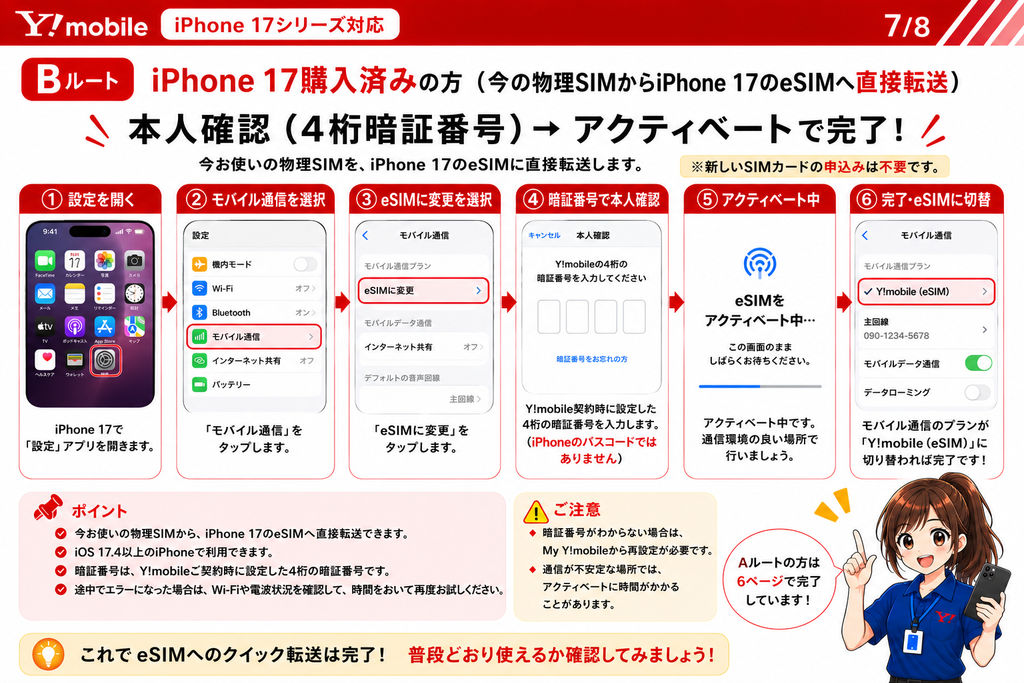
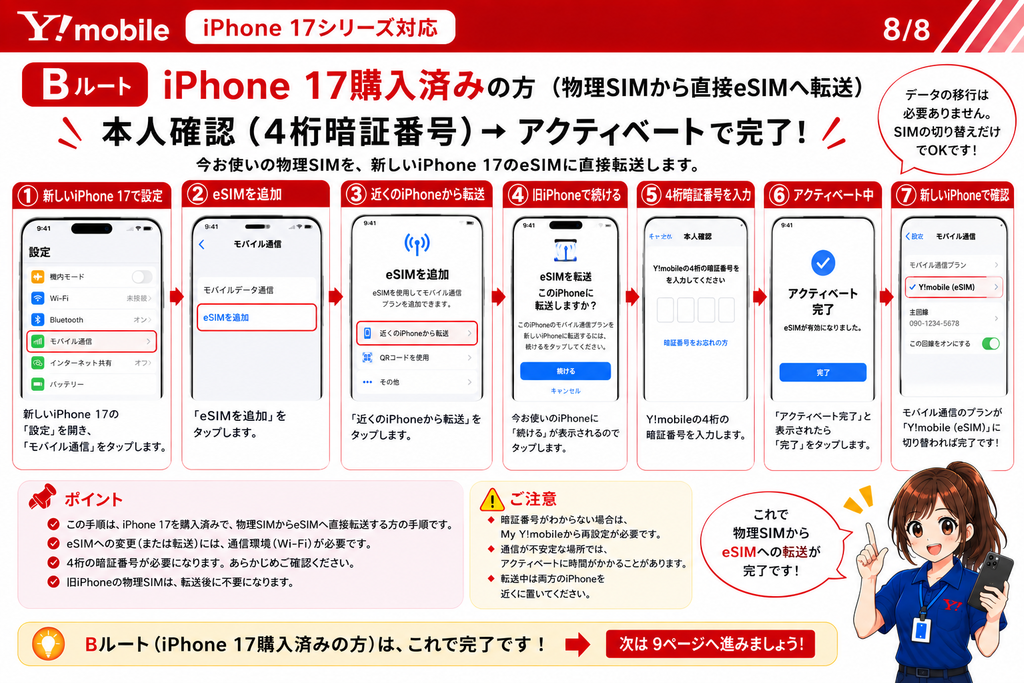
Bルート|iPhone 17購入後に物理SIMから直接転送
新しいiPhone 17の設定から『eSIMに変更』を選び、Y!mobileの4桁暗証番号で本人確認後、そのまま新しいiPhoneへeSIMを切り替えます。
iPhone 17初期設定中にeSIMを追加する場合
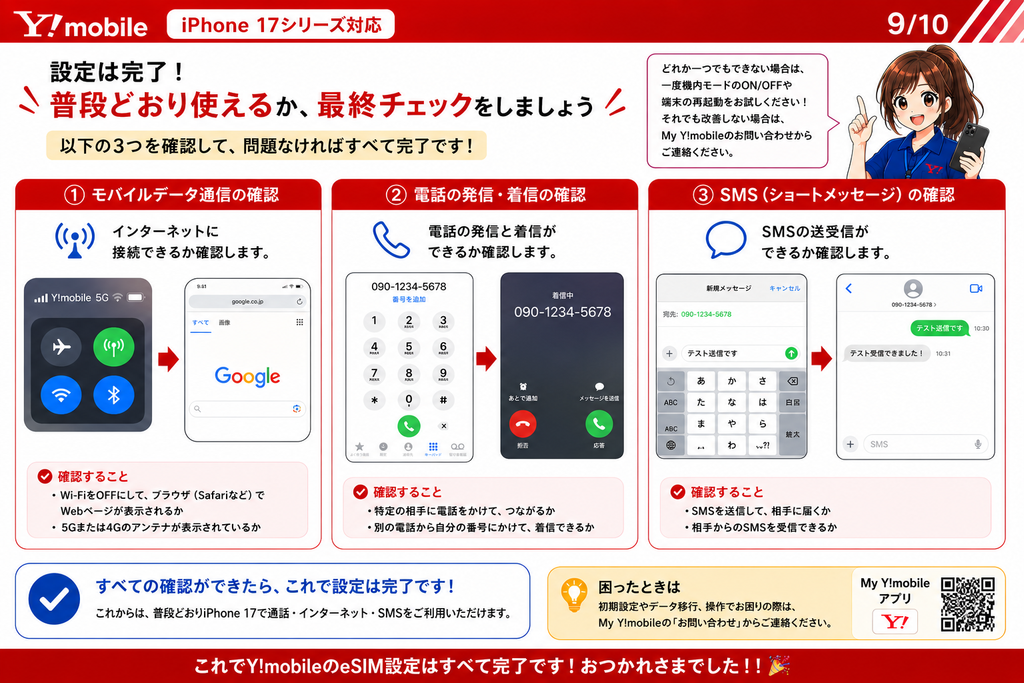
最後に通信・通話・SMSを確認
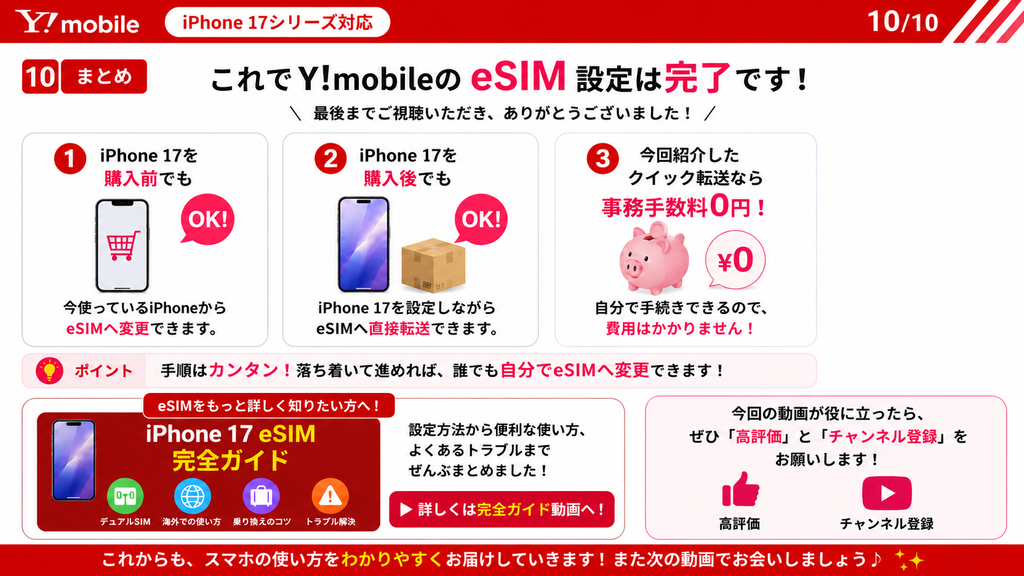
まとめ
ワイモバイルの物理SIM→eSIM変更は、iPhone 17購入前でも購入後でも手続き可能です。
購入前なら今のiPhoneで先にeSIM化、購入後なら新しいiPhoneへ直接転送できます。
これからワイモバイルへ乗り換える方はこちら
担当スタッフと相談しながら申込めるオンラインショップです。
お客様一人ひとりに専属スタッフがつきますので、店舗感覚でオンライン契約が可能です。 現在乗り換えキャンペーンも実施中!

※上記リンクはアフィリエイト広告を利用しています。
コメント